LM Studio o Ollama: cuál elegir para IA en tu ordenador
LM Studio y Ollama sirven para lo mismo: ejecutar modelos de inteligencia artificial en tu ordenador. Cambia la forma de usarlos. Te explicamos en qué se diferencian, qué hardware piden en ambos casos y cuál encaja mejor contigo.
Por Ernesto Santos · 12/11/2026 · 7 min de lectura
Si quieres una aplicación visual, con buscador de modelos, botones y un chat integrado, empieza por LM Studio. Si te sientes cómodo con una terminal o quieres conectar tus modelos a un editor de código, a una interfaz web o a tus propios scripts, elige Ollama. Ninguna es «mejor» en general: son dos formas de llegar al mismo sitio.
Lo que sí es igual en las dos es el hardware. Un modelo de 14B ocupa en torno a 9,5 GB en Q4 se ejecute en un programa o en otro, así que la tarjeta gráfica que necesitas no cambia. Si todavía no tienes clara esa parte, empieza por la guía de qué es la VRAM y cuánta necesitas.
Qué es cada uno
LM Studio
Es una aplicación de escritorio para Windows, macOS y Linux. Lo abres como cualquier programa, buscas un modelo en su catálogo, lo descargas con un botón y chateas con él en una ventana. Te muestra cuánta memoria va a ocupar y te deja ajustar parámetros con controles gráficos. También puede ofrecer un servidor local para que otras aplicaciones se conecten.
Ollama
Es un programa ligero que se maneja desde la terminal. Un comando como `ollama run llama3.1` descarga el modelo y abre el chat. Funciona como servicio en segundo plano y deja una API local en el puerto 11434 que muchos programas saben usar. Hay interfaces gráficas de terceros si quieres ventanas. Tienes la explicación completa en qué es Ollama y cómo instalarlo.
Buscador integrado con información de tamaño y memoria
Lista de modelos en su web y comando para descargar
Curva de aprendizaje
Muy suave, pensado para empezar
Suave si no te asusta la terminal
Integrar con otros programas
Posible mediante su servidor local
Es su punto fuerte, muchas herramientas lo soportan
Ajustes del modelo
Controles gráficos a la vista
Por comandos y archivos de configuración
Uso de la tarjeta gráfica
Elige cuántas capas llevar a la GPU con un control
Lo decide solo, y `ollama ps` te dice dónde está cargado
Automatización
Posible, más pensado para uso manual
Muy cómodo para scripts y flujos de trabajo
Comparativa orientativa de Inferium. Ambos programas evolucionan y pueden cambiar sus funciones.
Rendimiento: ¿uno va más rápido que el otro?
Con el mismo modelo y la misma cuantización, la velocidad depende sobre todo de tu hardware, no del programa. Lo que manda es si el modelo cabe entero en la VRAM y cuánto ancho de banda tiene tu tarjeta. Pueden aparecer pequeñas diferencias entre programas según la versión del motor que usen por debajo, pero no son lo que va a cambiar tu experiencia.
Donde sí notarás diferencia es en el reparto entre tarjeta gráfica y procesador. Si el modelo no cabe en la VRAM, ambos mandan parte del trabajo al procesador y la velocidad cae. Es entonces cuando conviene un modelo más pequeño o una tarjeta con más memoria.
Memoria que ocupan modelos habituales en Q4 (GB)
Llama 3.1 8B5,4 GB
Qwen 2.5 14B9,5 GB
Mistral Small 24B16,2 GB
Qwen 2.5 32B21,6 GB
Llama 3.3 70B47,3 GB
Cálculo de Inferium: parámetros × 4,5 bits ÷ 8 + 20 % de contexto. Es igual en cualquier programa.
Es la primera vez que ejecutas IA en tu ordenador y prefieres ventanas a comandos.
Quieres explorar muchos modelos y ver de un vistazo cuánto pesan y si te caben.
Te gusta tener un chat cómodo y ajustes visibles sin tocar archivos.
Elige Ollama si...
Quieres conectar los modelos a tu editor de código u otras aplicaciones.
Vas a automatizar tareas o usarlos desde tus propios scripts.
Prefieres un programa ligero que funcione en segundo plano.
Y si dudas
Instala los dos. Pueden convivir en el mismo ordenador, aunque cada uno guarda sus propios modelos y ocuparás el doble de disco si descargas el mismo modelo en ambos. Prueba con un modelo pequeño en cada uno durante una tarde y quédate con el que te resulte más cómodo.
El hardware que necesitas en cualquiera de los dos
Como el rendimiento depende del equipo, esta es la tabla que sirve para ambos programas:
Quieres usar
Memoria recomendada
Tarjetas del catálogo que lo permiten
Modelos de 8B
8 GB de VRAM
RTX 5060, RTX 3060 de 12 GB
Modelos de 14B
12 a 16 GB de VRAM
RTX 5060 Ti 16 GB, RX 9060 XT 16 GB, RX 9070 XT
Modelos de 24B a 32B
24 a 32 GB de VRAM
RTX 5090, Radeon AI PRO R9700
Modelos de 70B
48 GB o más
RTX PRO 5000 o RTX PRO 6000, Mac Studio con memoria alta
Con Q4 y margen de contexto. Comprueba en cada ficha la VRAM exacta de la versión que compras.
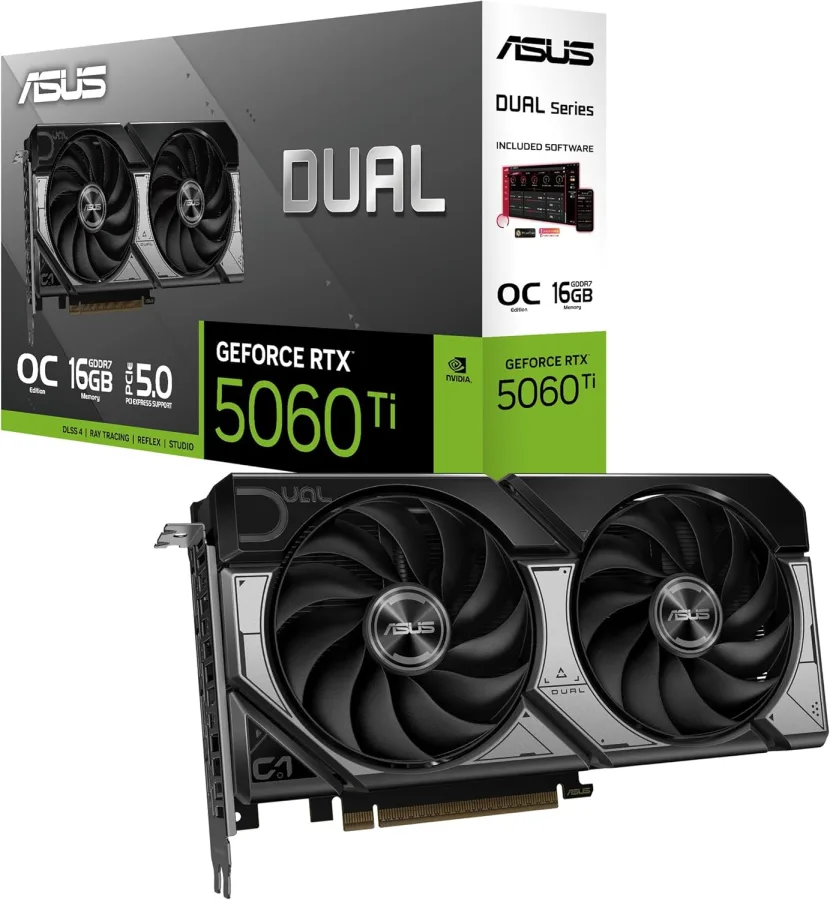
Un buen punto de partida es la RTX 5060 Ti de 16 GB, porque junta VRAM suficiente para modelos de 14B con la compatibilidad de CUDA:
Si prefieres no montar un PC, un Mac con memoria unificada funciona muy bien con los dos programas. Lo detallamos en mejor Mac para IA local. Y para comparar todas las tarjetas, entra en tarjetas gráficas para IA.
Errores comunes al empezar
Descargar un modelo que no cabe. Es lo que más frustra. Calcula antes el tamaño o usa la calculadora.
Pensar que un programa es más potente que el otro. La potencia la pone tu tarjeta gráfica.
Olvidar el disco. Los modelos pesan decenas de GB. Un SSD ayuda a cargarlos rápido.
Comprar por la potencia de juegos. Para IA importa más la VRAM que los fotogramas por segundo.
Preguntas frecuentes
¿Es mejor LM Studio o Ollama?
Ninguno es mejor en todo. LM Studio es más cómodo para empezar con ventanas. Ollama es más flexible para integrarlo con otros programas.
¿Puedo usar los dos a la vez?
Sí, se pueden instalar en el mismo ordenador. Cada uno guarda sus modelos por separado.
¿Necesitan los dos la misma tarjeta gráfica?
Sí. El hardware que necesitas depende del tamaño del modelo, no del programa.
¿Cuál es más fácil para un principiante?
LM Studio suele ser el más cómodo para el primer contacto por su interfaz visual.
¿Cuál se integra mejor con editores de código?
Ollama es la opción más extendida para conectar los modelos locales con editores y otras herramientas.
Enlaces de afiliado de Amazon: si compras desde ellos recibimos una comisión sin coste para ti. No mostramos precios porque cambian a diario. Las cifras de tokens por segundo son estimaciones propias a partir del ancho de banda, no pruebas medidas.
Usamos cookies de medición solo para saber qué se visita y mejorar la web. Más información.