Qué es Ollama, cómo instalarlo y qué ordenador necesitas
Ollama es el programa más popular para ejecutar modelos de inteligencia artificial en tu propio ordenador, sin pagar suscripciones ni mandar tus datos a ninguna nube. Te explicamos qué es, cómo se instala, qué comandos necesitas y qué hardware pide cada modelo.
Por Ernesto Santos · 12/11/2026 · 9 min de lectura
Ollama es una herramienta gratuita y de código abierto que sirve para descargar y ejecutar modelos de inteligencia artificial en local, es decir, en tu propio ordenador. Piensa en ella como un reproductor: tú eliges el modelo (como si fuera una película) y Ollama se encarga de cargarlo en la memoria, aprovechar la tarjeta gráfica y dejarte conversar con él.
Lo que la hizo popular es que quita toda la complicación técnica. Antes, ejecutar un modelo de lenguaje en casa exigía instalar librerías, convertir archivos y ajustar parámetros. Con Ollama basta un comando y, al cabo de unos minutos de descarga, ya estás chateando con el modelo. Además deja un servidor local en el puerto 11434, de modo que otros programas (editores de código, aplicaciones de notas, interfaces web) pueden usar tus modelos como si fueran un servicio en la nube, pero sin salir de tu máquina.
Hay tres motivos principales por los que la gente la usa. El primero es la privacidad: lo que escribes no sale de tu ordenador. El segundo es el coste: una vez tienes el equipo no hay cuotas mensuales ni límite de mensajes. El tercero es la libertad: puedes probar decenas de modelos distintos y elegir el que mejor te funcione.
Para qué sirve en la práctica
Los usos más habituales de Ollama son estos, de lo más sencillo a lo más avanzado:
Chatear con un asistente como lo harías con un servicio en línea, pero en privado: resumir textos, redactar correos, traducir, corregir.
Programar con ayuda. Muchos editores de código se conectan a Ollama para autocompletar y explicar código sin enviarlo fuera.
Trabajar con tus documentos. Con una interfaz adicional puedes preguntar cosas a tus propios archivos sin subirlos a ningún sitio.
Automatizar tareas. Como Ollama ofrece una API local, se puede integrar en scripts, hojas de cálculo o flujos de trabajo.
Para saber qué ordenador necesita cada uso y cuánto aguanta tu equipo, lo importante es entender la VRAM y cuánta necesitas para IA. Es la clave de todo.
Requisitos: qué ordenador necesitas
Ollama funciona en prácticamente cualquier ordenador moderno, pero la experiencia depende del hardware. Hay tres escenarios:
Con tarjeta gráfica (lo más rápido)
Si tu ordenador tiene una tarjeta gráfica NVIDIA o AMD compatible, Ollama carga el modelo en su VRAM y genera texto a buena velocidad. Es la opción recomendada. Con NVIDIA todo es más directo gracias a CUDA; con AMD funciona en muchos modelos, pero hay que comprobar que tu tarjeta aparece como compatible en la documentación oficial de Ollama. Tienes más detalle en nuestra guía de NVIDIA o AMD para IA.
Con un Mac con chip Apple
Los Mac con chip M usan memoria unificada: el procesador y la gráfica comparten la misma memoria. Ollama la aprovecha bien y, cuanta más memoria tenga el Mac, más grandes serán los modelos que puedas cargar. Es una opción silenciosa y de poco consumo.
Sin tarjeta gráfica (solo procesador)
También funciona, pero a la velocidad que da el procesador y la memoria RAM. Sirve para modelos pequeños (de 1B a 4B parámetros) y para probar. Para uso diario con modelos medianos se queda corto.
Memoria disponible
Modelos que caben bien (Q4)
Ejemplo de comando
6 a 8 GB de VRAM
Hasta 8B parámetros
ollama run llama3.1:8b
12 a 16 GB de VRAM
Hasta 14B parámetros
ollama run qwen2.5:14b
24 GB de VRAM
24B y 32B parámetros
ollama run mistral-small:24b
32 GB de VRAM o memoria unificada
32B con contexto largo
ollama run qwen2.5:32b
48 GB o más
70B parámetros
ollama run llama3.3:70b
Cifras aproximadas calculadas con cuantización Q4 y un margen del 20 % para el contexto. La memoria RAM del ordenador conviene que sea al menos el doble que la VRAM.
Aparte de la memoria de vídeo necesitarás espacio en disco: un modelo de 8B en Q4 ocupa unos 5 GB y uno de 70B, unos 40 GB o más. Un disco SSD hace que el modelo cargue en segundos en vez de minutos.
La instalación es la misma idea en los tres sistemas. Usa siempre la web oficial de Ollama para descargar el instalador.
Descarga el instalador desde la web oficial de Ollama, eligiendo tu sistema: Windows, macOS o Linux.
Instálalo. En Windows y macOS es un instalador normal: siguiente, siguiente, terminar. En Linux se instala con el comando que indica la propia web.
Abre una terminal. En Windows, busca «PowerShell» o «Símbolo del sistema». En macOS, abre «Terminal».
Descarga y ejecuta un modelo. Escribe `ollama run llama3.1` y pulsa Intro. La primera vez descargará el modelo, que tarda unos minutos según tu conexión.
Conversa. Cuando aparezca el cursor, escribe tu pregunta. Para salir, escribe `/bye`.
Ya está. Desde ese momento puedes volver a abrir la terminal y repetir el mismo comando: el modelo ya estará descargado y arrancará en segundos.
Los comandos básicos que vas a usar
No necesitas aprender mucho. Con estos comandos tienes de sobra para empezar:
`ollama run nombre` descarga (si hace falta) y abre un chat con ese modelo.
`ollama list` muestra los modelos que tienes instalados y lo que ocupan.
`ollama ps` enseña qué modelos están cargados ahora mismo y si están en la tarjeta gráfica o en el procesador. Es la forma más fácil de comprobar si tu VRAM es suficiente.
`ollama pull nombre` descarga un modelo sin abrir el chat.
`ollama rm nombre` borra un modelo para liberar espacio.
Qué modelo descargar primero
Los nombres de modelos pueden abrumar, así que esta es una forma sencilla de elegir. Primero decide cuánta memoria tienes y luego busca la etiqueta con el tamaño en la propia lista de Ollama (la parte tras los dos puntos, como 8b o 14b):
Llama 3.1 8B (`llama3.1:8b`): un buen punto de partida, generalista y rápido, cabe en 8 GB.
Qwen 2.5 14B (`qwen2.5:14b`): muy buen equilibrio con 16 GB, bueno también con código.
Mistral Small 24B (`mistral-small:24b`): calidad alta si tienes 24 GB.
Qwen 2.5 32B (`qwen2.5:32b`): para tarjetas de 24 a 32 GB con ganas de más calidad.
Llama 3.3 70B (`llama3.3:70b`): el escalón profesional, pide unos 48 GB.
Un consejo: empieza por uno pequeño, comprueba que funciona y sube de tamaño poco a poco. La calidad de un modelo grande es mejor, pero si no te cabe y va a trompicones, uno mediano bien cargado te dará mejor experiencia. Puedes comprobar cuál te cabe con nuestra calculadora de VRAM.
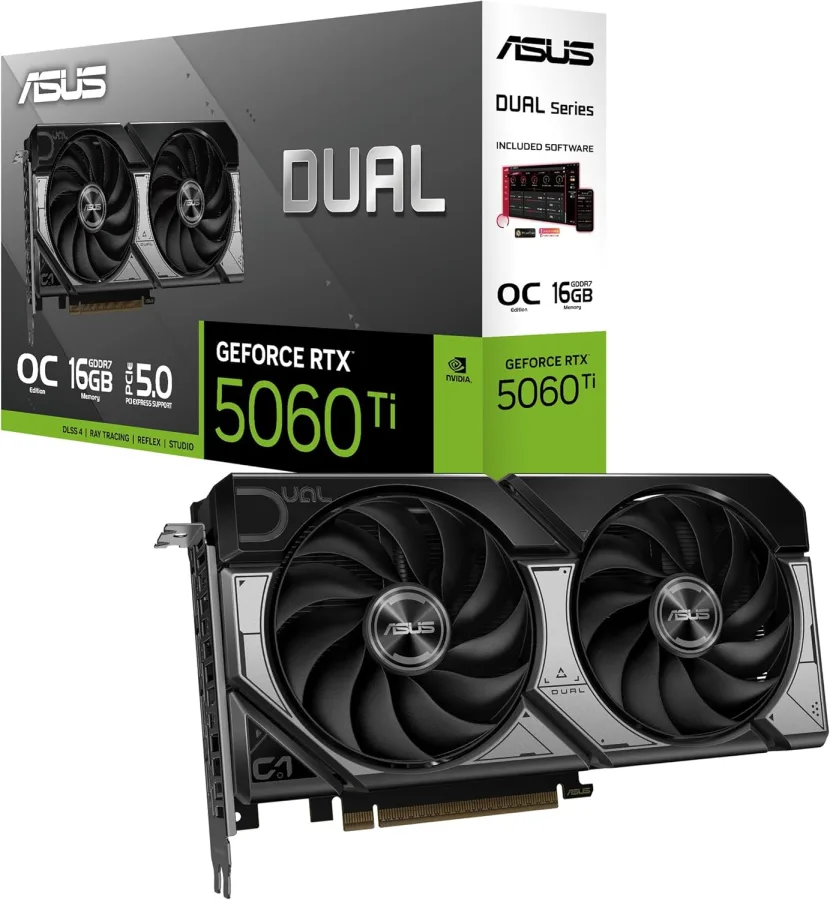
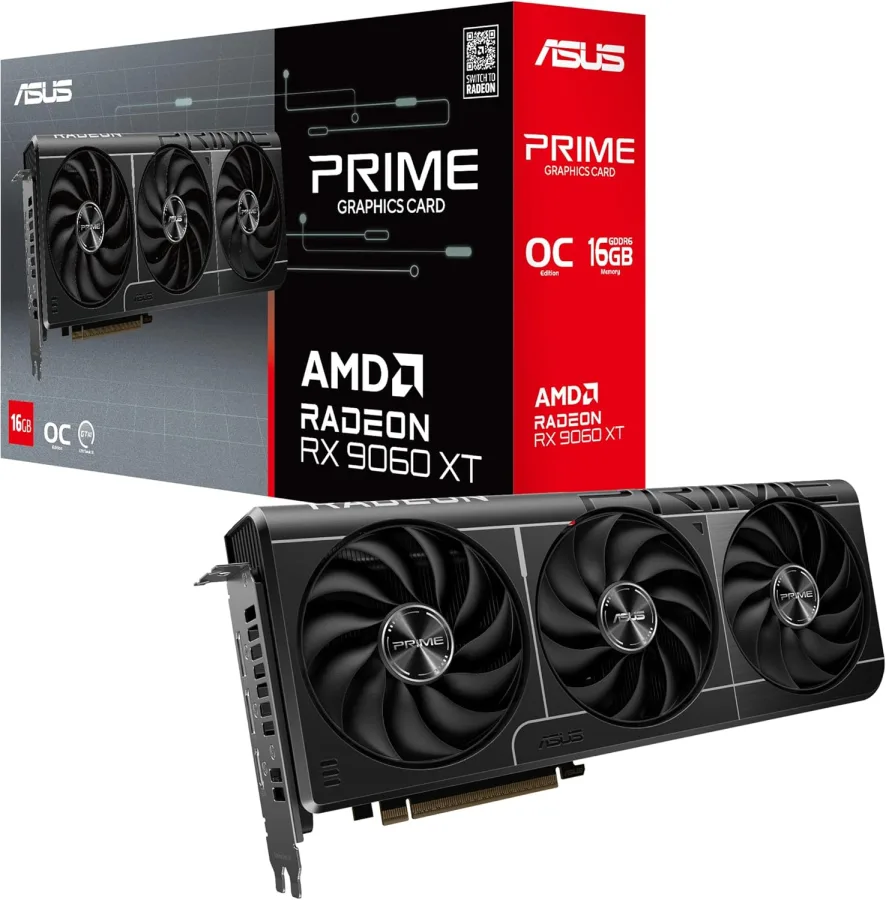
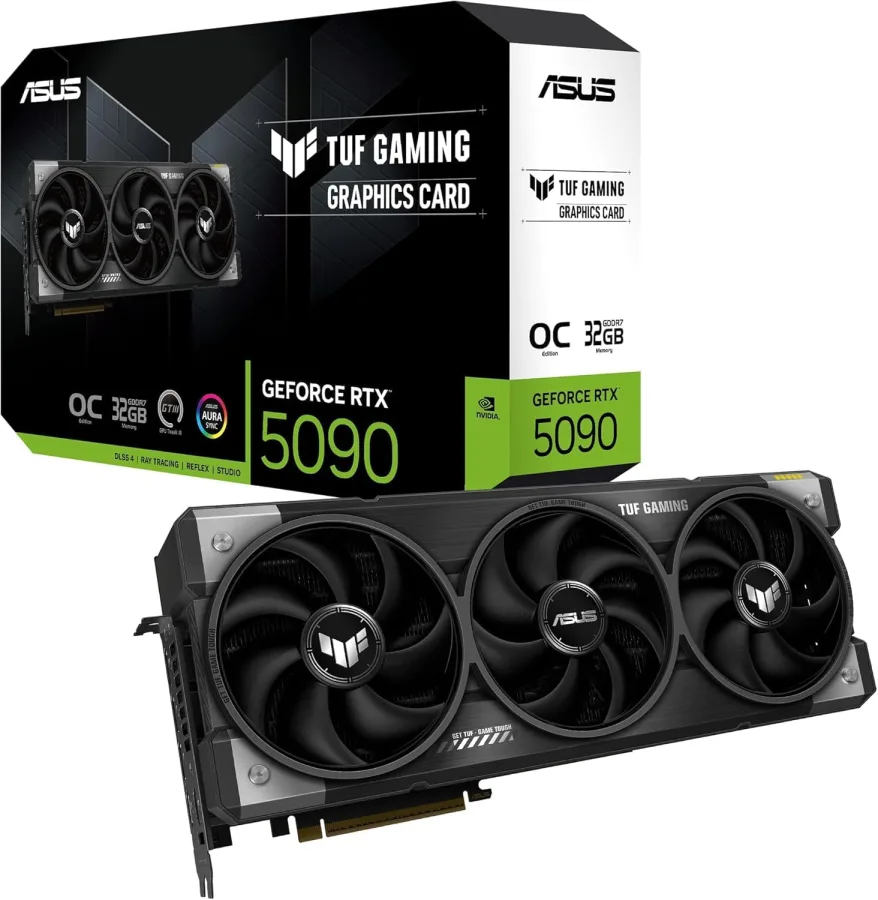
Si vas a comprar una tarjeta pensando en Ollama, el orden de prioridades es siempre el mismo: primero la VRAM, después el ancho de banda y por último la potencia bruta. Estas son tres opciones representativas del catálogo para distintos presupuestos:
En la sección de tarjetas gráficas para IA tienes todas, con su VRAM, su consumo y una estimación de los tokens por segundo. Y si prefieres un equipo cerrado y silencioso, mira la guía de Mac para IA local.
Ollama o LM Studio: ¿cuál elijo?
Es la duda más común entre quienes empiezan. Ollama se maneja con comandos y es perfecta para integrarla con otros programas. LM Studio ofrece una aplicación con ventanas para buscar, descargar y probar modelos con ratón. Ambas ejecutan los mismos tipos de modelos y las dos necesitan la misma memoria. Lo explicamos con más calma en LM Studio o Ollama.
Problemas habituales y cómo resolverlos
Va muy lento. Comprueba con `ollama ps` si el modelo está en la GPU. Si no cabe, usa uno más pequeño.
No usa mi tarjeta gráfica. Actualiza los controladores de la tarjeta y comprueba que está en la lista de compatibles de Ollama. En AMD conviene revisar esa lista antes de comprar.
Se queda sin espacio en disco. Cada modelo ocupa varios GB. Con `ollama list` ves qué tienes y con `ollama rm` borras lo que no uses.
Las respuestas son flojas. Los modelos pequeños son menos precisos. Prueba un tamaño mayor si tu memoria lo permite.
Preguntas frecuentes
¿Ollama es gratis?
Sí. Ollama es gratuita y de código abierto. Solo pagas, si quieres, el hardware donde la ejecutas.
¿Necesito tarjeta gráfica para usar Ollama?
No es obligatoria, pero la recomendamos. Sin tarjeta gráfica solo irán con fluidez los modelos pequeños.
¿Qué ordenador necesito para Ollama?
Para empezar vale cualquier equipo moderno con 16 GB de RAM. Para modelos medianos conviene una tarjeta gráfica con 12 a 16 GB de VRAM o un Mac con memoria suficiente.
¿Ollama funciona sin internet?
Sí, una vez descargado el modelo. Solo necesitas conexión para bajarlo.
¿Ollama funciona en Mac?
Sí, funciona en Mac con chip Apple, que aprovecha su memoria unificada para cargar modelos.
¿Qué modelo descargo primero?
Llama 3.1 de 8B es una buena primera prueba. Si tienes más memoria, sube a Qwen 2.5 de 14B.
Enlaces de afiliado de Amazon: si compras desde ellos recibimos una comisión sin coste para ti. No mostramos precios porque cambian a diario. Las cifras de tokens por segundo son estimaciones propias a partir del ancho de banda, no pruebas medidas.
Usamos cookies de medición solo para saber qué se visita y mejorar la web. Más información.